


笔记本触控板失灵修复指南
本教程默认无外接鼠标,所有操作均通过键盘完成。
快速修复:重启 I2C HID 设备驱动
第一步:打开设备管理器
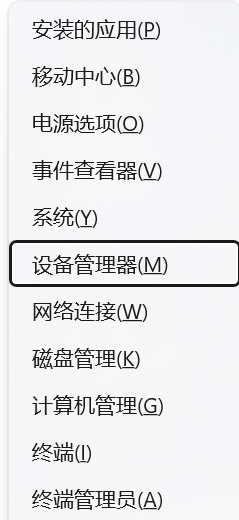
按下 Win + X,此时屏幕左下角会弹出快捷菜单。
使用方向键选中 设备管理器,按 Enter 确认打开。
第二步:定位到人体学输入设备
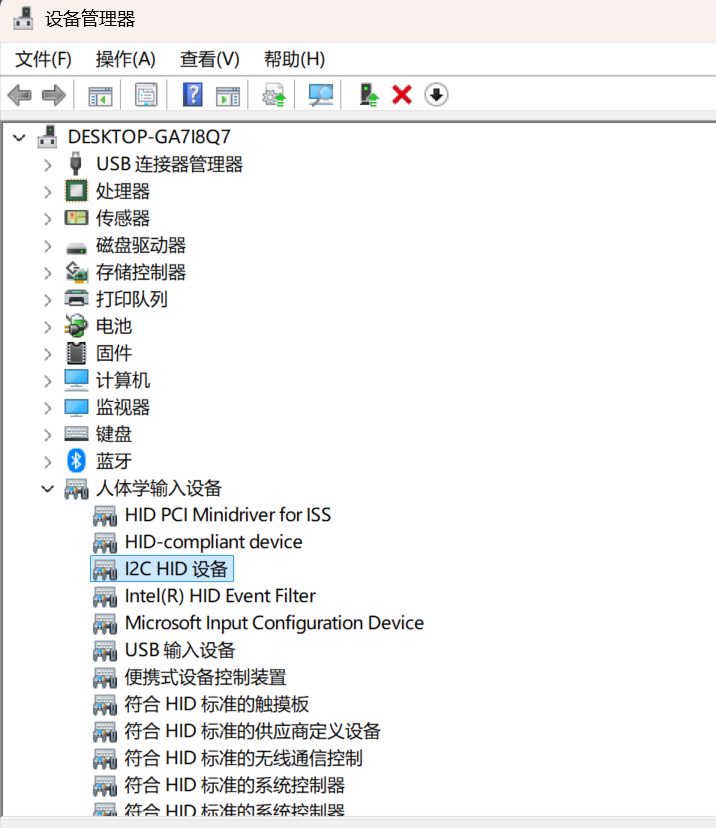
进入设备管理器窗口后,按 Tab 键将焦点移至设备列表区域。
使用 ↑ ↓ 方向键,定位到 人体学输入设备 这一项。
按 → 右方向键展开其子项。
第三步:选中 I2C HID 设备
在展开的子列表中,继续使用 ↑ ↓ 方向键,移动到 I2C HID 设备。
按 Enter 打开其属性窗口。
第四步:禁用设备
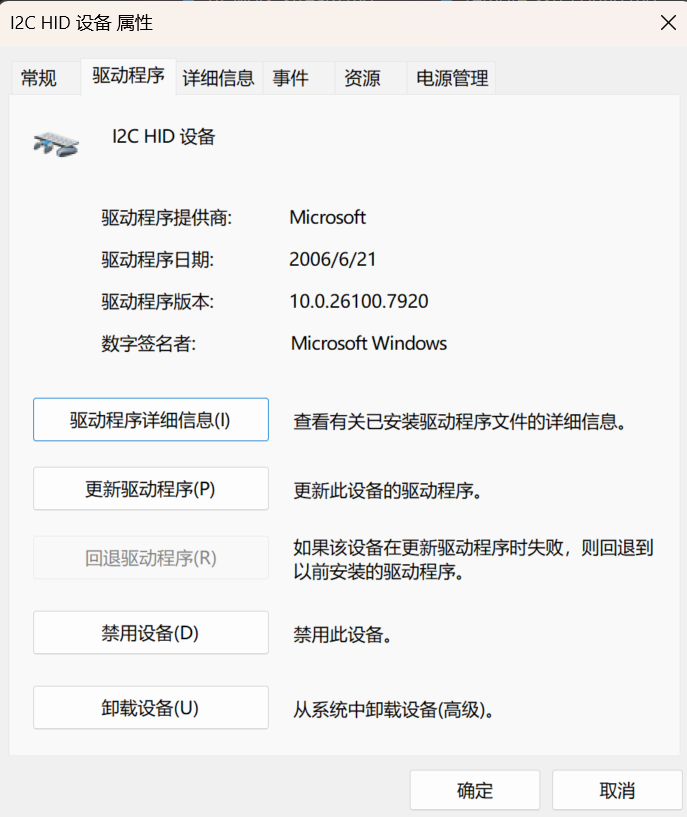
在属性窗口中,按 Tab 切换至顶部选项卡区域,使用 ← → 选中 驱动程序 选项卡,按 Enter 进入。
找到 禁用设备 按钮,按 Tab 导航至该按钮后按 Enter 确认。
系统会弹出确认提示,选择 是 完成禁用。
第五步:重新启用设备
禁用完成后,再次回到 驱动程序 选项卡,找到 启用设备 按钮,按 Enter 确认启用。
启用完成后,关闭属性窗口。
此时触控板通常已恢复正常。
若仍未恢复:进一步排查
如果完成上述步骤后触控板依然无法使用,可能涉及驱动损坏、BIOS 设置、或硬件问题,建议参考以下资料进一步排查:
操作流程总览
Win + X → 设备管理器
  └─ Tab 聚焦列表 → ↑↓ 定位到「人体学输入设备」
       └─ → 展开子项 → ↑↓ 选中「I2C HID 设备」→ Enter 打开属性
            └─ Tab 切换至「驱动程序」选项卡
└─ 禁用设备 → 确认 → 再启用设备 → 确认笔记本触控板失灵修复指南
https://ryanjxy123.github.io/post/share_somethings/problem_solve/touchpad_solve/