


VScode 基于Remote-SSH的远程开发指南
本指南详细说明如何通过单行 SSH 指令在 VS Code 中建立远程服务器连接、实现文件系统的可视化挂载。
1. 扩展安装与准备工作
- 启动 VS Code 客户端。
- 键入 Ctrl + Shift + X 调出侧边栏的扩展面板。
- 在搜索栏中检索 Remote-SSH。
- 定位并安装由 Microsoft 发布的官方扩展组件。
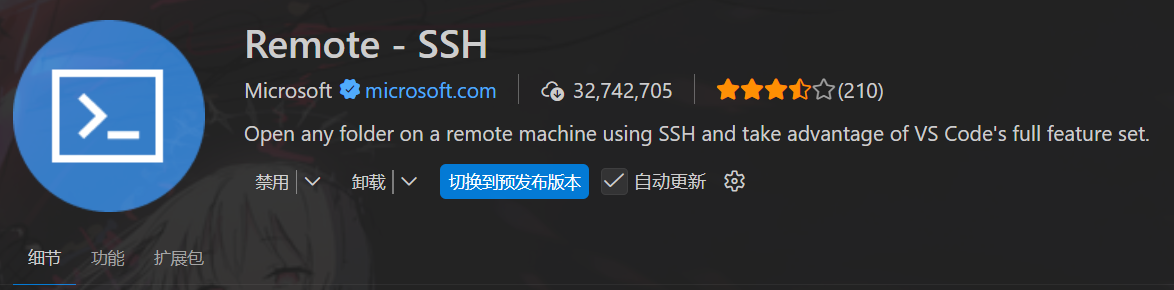 5. 安装结束后,界面左下角将显现远程连接的状态指示图标。
 注:如果vscode底部没有这行,则大概是没有打开
状态栏;
点击左上角查看->外观->勾选状态栏即可。
2. 基于单行指令建立远程连接
跳过配置文件的编写,直接利用标准 SSH 命令字符串发起连接请求。
- 唤出全局命令面板,快捷键为
(Ctrl + Shift + P)/(F1)。 - 键入 SSH,在下拉选项中点击
Remote-SSH: Connect to Host...。 - 在弹出的输入框中,选择
+添加新的SSH主机,针对当前目标服务器,请输入如下指令并回车:
ssh <username>@<host_ip> -p <port>- 重新键入 SSH,在下拉选项中点击
Remote-SSH: Connect to Host...后选择刚才添加的主机,VScode 将自动实例化并打开一个全新的远程工作空间窗口。 - 首次建立连接时,系统将在顶部弹出目标操作系统类型选择提示,请指定为 Linux。
- 随后触发服务器 ECDSA 指纹安全验证机制,选择
继续,完成受信任主机的指纹录入。 - 根据系统提示,键入远程服务器的访问密码。
- 观察窗口左下角的状态栏,若稳定显示目标 IP 地址,即表明 SSH 加密隧道建立成功。
3. 远程文件系统可视化挂载
连接建立后默认处于终端交互模式,可通过命令行指令快速挂载工作目录以激活代码的可视化编辑能力。
- 在 VS Code 界面内唤出集成终端面板。
- 利用
cd命令切换至目标远程工作区路径,例如/root或项目工程目录。 - 在目标路径下,执行
code .指令触发挂载机制。 - 指令下发后,VS Code 引擎将自动重载当前窗口并定位至该目录。此安全策略要求进行二次密码校验。
- 重载完毕后,左侧边栏的资源管理器将完整渲染该远程目录,支持直接进行层级展开、文件新建与图形化源码编辑操作。
VScode 基于Remote-SSH的远程开发指南
https://ryanjxy123.github.io/post/share_somethings/env_configuration/remote_ssh_config/